

Download Mouse Speed Switcher – Kostenloses, sicheres Mausgeschwindigkeitstool für Windows, Mac, Android & iOS
Mouse Speed Switcher ist ein leichtgewichtiges, aber leistungsstarkes Dienstprogramm, das für Benutzer entwickelt wurde, die häufig zwischen mehreren Eingabegeräten wechseln – wie einer externen Maus und einem Laptop‑Touchpad. Egal, ob Sie Grafikdesigner, Programmierer oder Gelegenheitsnutzer sind, dieses Tool ermöglicht es Ihnen, fünf verschiedene Mausgeschwindigkeitseinstellungen einfach anzupassen und zu wechseln. Kein manuelles Anpassen der Mausempfindlichkeit mehr jedes Mal, wenn Sie das Gerät wechseln.
Mit anpassbaren Tastatur‑Hotkeys und einer Taskleistensymbol‑Oberfläche sorgt Mouse Speed Switcher für einen nahtlosen Übergang zu Ihren bevorzugten Einstellungen. Die Software unterstützt die automatische Erkennung von Eingabegeräten, sodass sie Ihre Mausgeschwindigkeit in Echtzeit anpassen kann, je nachdem, ob Sie ein Touchpad oder eine externe Maus verwenden. Sie ist perfekt für Profis, die Präzision mit einer Maus und Geschwindigkeit mit einem Touchpad benötigen.
Für Windows, Mac, Android und iOS verfügbar, ist dieses kostenlose Tool sicher, wird regelmäßig aktualisiert und ist ideal für alle, die eine intelligentere Methode zur Verwaltung der Mausempfindlichkeit suchen.
Hauptfunktionen von Mouse Speed Switcher
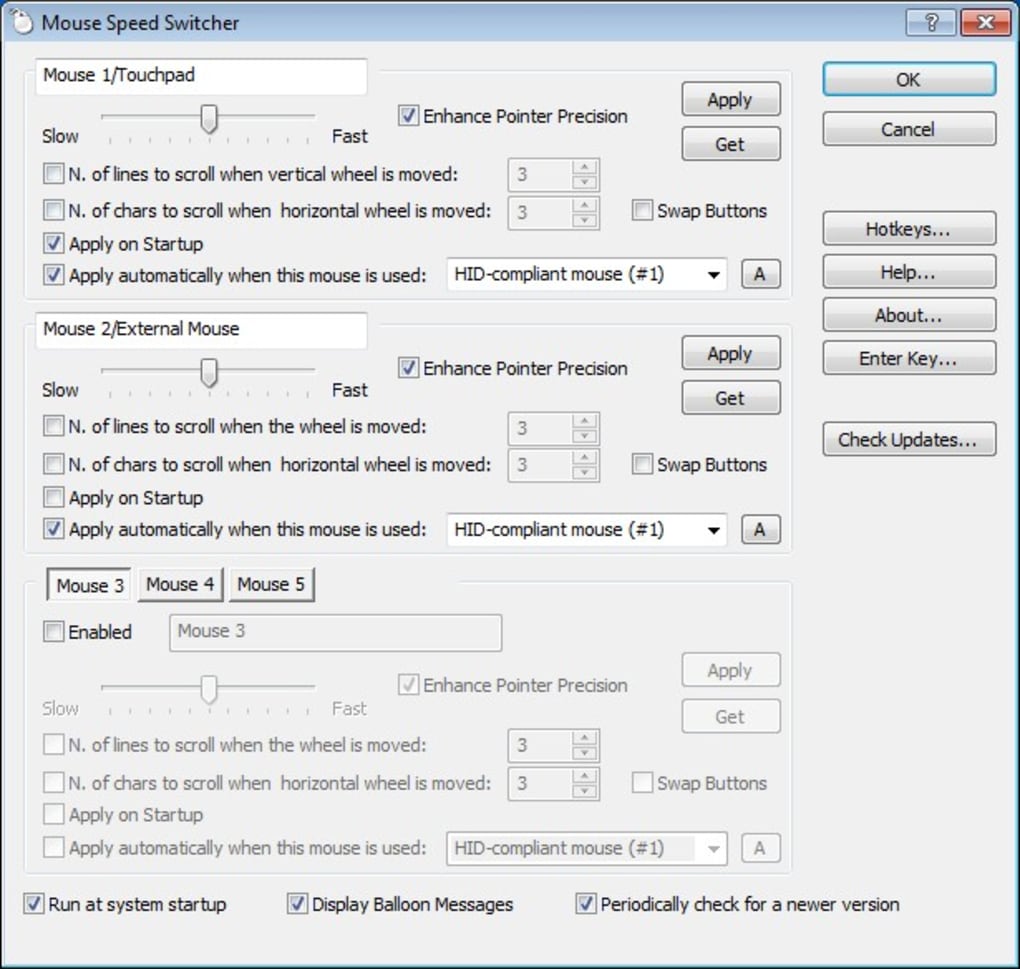
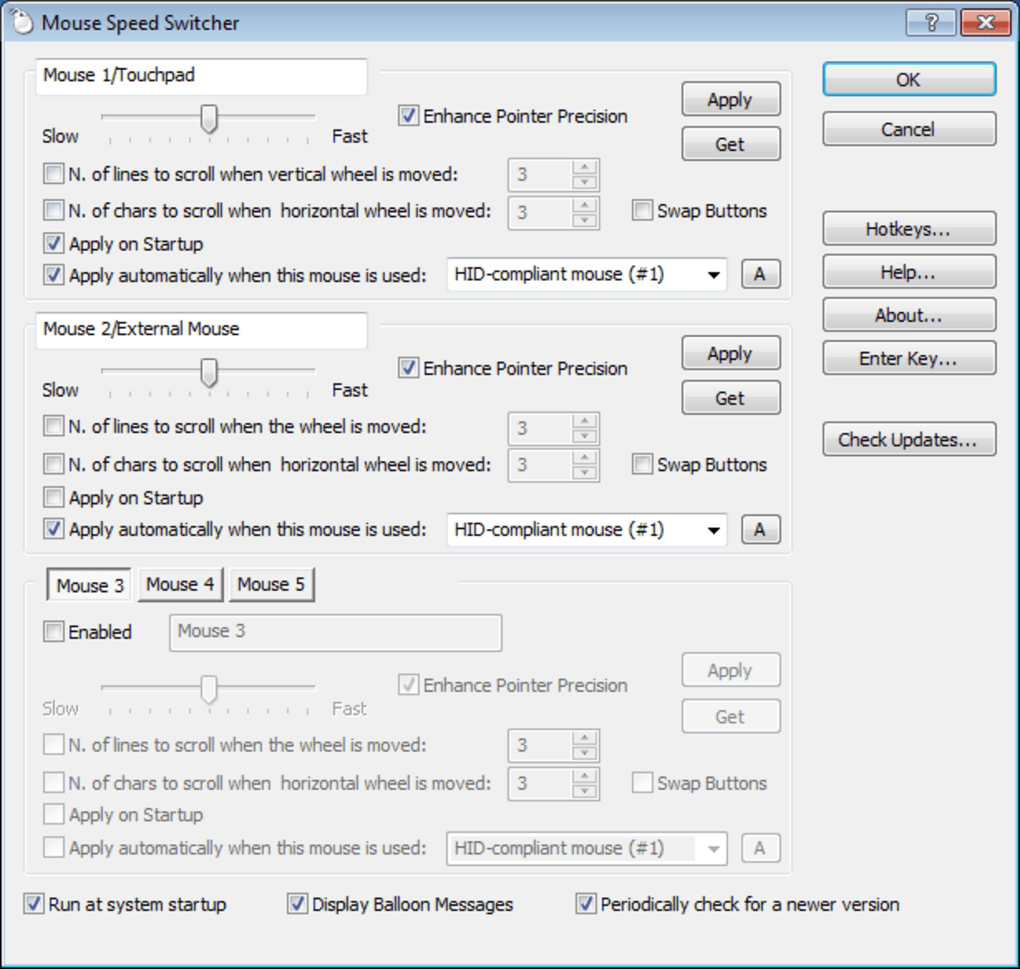
Mouse Speed Switcher hebt sich im überfüllten Feld der Mausverwaltungs‑Tools dank seines intuitiven Designs und seiner leistungsstarken Funktionalität hervor. Eine seiner herausragenden Funktionen ist die Möglichkeit, bis zu fünf benutzerdefinierte Mausgeschwindigkeitsprofile zu speichern und zu wechseln. Dies ist besonders nützlich für Benutzer, die je nach Aufgabe unterschiedliche Empfindlichkeitsstufen benötigen – zum Beispiel hohe Präzision für die Fotobearbeitung und schnellere Bewegungen zum Surfen. Jedes Profil kann einen eindeutigen Namen erhalten, sodass es einfach ist, Einstellungen wie „Bearbeitung“, „Gaming“ oder „Touchpad‑Modus“ zu identifizieren.
Ein weiterer großer Vorteil ist die Unterstützung von Tastaturkurzbefehlen. Sie können Hotkeys (wie Strg+Umschalt+1 oder Strg+Alt+2) zuweisen, um sofort zwischen Profilen zu wechseln, ohne Menüs zu durchlaufen. Das ist ein Wendepunkt für Multitasker, die Geschwindigkeit und Effizienz benötigen. Das Symbol im Systemtray bietet schnellen Zugriff auf ein Einstellungs‑Panel, in dem Sie Empfindlichkeit anpassen, Profile aktivieren/deaktivieren und das Verhalten des automatischen Wechsels einstellen können.
Die automatische Erkennung ist ein weiteres intelligentes Feature. Wenn aktiviert, überwacht die App Ihr Eingabegerät in Echtzeit. Wenn Sie Ihre externe Maus abziehen und das Laptop‑Touchpad verwenden, schaltet Mouse Speed Switcher automatisch auf Ihr vordefiniertes Touchpad‑Profil um. Das eliminiert manuelle Anpassungen und steigert die Produktivität. Die Software unterstützt zudem sanfte Übergänge zwischen Profilen, wodurch abrupte Änderungen der Zeigerbewegung vermieden werden.
Für Benutzer, die noch mehr Kontrolle wünschen, enthält die App eine anpassbare Verzögerung vor dem Profilwechsel, um sicherzustellen, dass versehentliche Geräte‑Trennungen keine unerwünschten Änderungen auslösen. Zusätzlich werden alle Einstellungen lokal gespeichert, sodass Sie sie nach einem Neustart nicht neu konfigurieren müssen. Egal, ob Sie eine hochauflösende Gaming‑Maus oder eine Standard‑Büromaus verwenden, passt sich Mouse Speed Switcher Ihrem Workflow an – und ist damit eines der vielseitigsten Mausgeschwindigkeitstools auf dem Markt.
Wie man Mouse Speed Switcher installiert und verwendet
Der Einstieg in Mouse Speed Switcher ist schnell und unkompliziert, unabhängig von Ihrem Betriebssystem. Für Windows-Benutzer gehen Sie zur offiziellen Website und laden die Installationsdatei herunter. Führen Sie den Setup‑Assistenten aus, akzeptieren Sie die Lizenzvereinbarung und wählen Sie Ihr bevorzugtes Installationsverzeichnis. Der Vorgang dauert weniger als eine Minute, und die App startet nach der Installation automatisch.
Auf Mac ist der Vorgang ebenso einfach. Laden Sie die .dmg‑Datei herunter, öffnen Sie sie und ziehen Sie die Mouse Speed Switcher‑App in Ihren Ordner „Applications“. Nach der Installation öffnen Sie die App aus dem Applications‑Ordner oder Launchpad. Beim ersten Start müssen Sie möglicherweise in den Systemeinstellungen Zugriffsrechte für Barrierefreiheit gewähren, damit die App die Mauseinstellungen steuern kann.
Für Android- und iOS-Benutzer ist die App im Google Play Store bzw. im Apple App Store erhältlich. Suchen Sie nach „Mouse Speed Switcher“, laden Sie die kostenlose Version herunter und folgen Sie den Anweisungen auf dem Bildschirm. Auf mobilen Geräten ist die Benutzeroberfläche für Touch optimiert, sodass Sie durch Antippen zwischen Profilen wechseln oder gestenbasiertes Umschalten verwenden können.
Nach der Installation starten Sie die App und greifen über das Symbol im Systemtray (Windows) bzw. in der Menüleiste (Mac) darauf zu. Klicken Sie darauf, um das Einstellungs‑Panel zu öffnen. Hier können Sie bis zu fünf Profile erstellen, benennen und spezifische Empfindlichkeitswerte zuweisen. Sie können auch Tastenkombinationen festlegen, automatisches Umschalten aktivieren und die Verzögerung vor Profilwechseln anpassen.
Sobald alles konfiguriert ist, können Sie Profile sofort über die zugewiesenen Hotkeys oder durch Klicken auf das Symbol im Systemtray wechseln. Die App läuft im Hintergrund und verbraucht nur minimale Systemressourcen, sodass sie Ihr Gerät nicht verlangsamt. Sie ist zudem so konzipiert, dass sie automatisch mit Ihrem System startet, sodass Ihre bevorzugten Mauseinstellungen stets bereitstehen.
Kompatibilität & Systemanforderungen
Mouse Speed Switcher wurde entwickelt, um eine breite Palette von Geräten und Betriebssystemen zu unterstützen und ist damit eine echte plattformübergreifende Lösung. Die Software ist offiziell verfügbar für Windows 7 und höher, einschließlich Windows 10, 11 und Windows 11 ARM64. Sie läuft reibungslos auf 32‑Bit‑ und 64‑Bit‑Systemen und gewährleistet Kompatibilität mit älterer und neuerer Hardware.
Für Mac‑Benutzer unterstützt Mouse Speed Switcher macOS 10.15 (Catalina) und höher, einschließlich der neuesten Versionen wie macOS Sonoma. Sie ist für Intel‑ und Apple‑Silicon‑ (M1/M2) Macs optimiert und liefert hervorragende Leistung auf allen Mac‑Geräten.
Mobile Nutzer können die App für Android 8.0 (Oreo) und höher sowie für iOS 12.0 und höher herunterladen. Die mobile Version ist für Smartphones und Tablets konzipiert und bietet eine touch‑freundliche Oberfläche, mit der Sie Mausgeschwindigkeitsprofile unterwegs umschalten können – ideal für Nutzer, die externe Mäuse an ihre Tablets anschließen oder mobile Geräte mit Trackpads verwenden.
Die Software hat minimale Systemanforderungen. Auf Desktops verwendet sie weniger als 10 MB RAM und benötigt keine zusätzlichen Treiber. Auf mobilen Geräten ist sie leichtgewichtig und belastet den Akku nicht wesentlich. Die App wird regelmäßig aktualisiert, um die Kompatibilität mit neuen OS‑Versionen sicherzustellen und Fehler zu beheben oder die Leistung zu verbessern. Alle Versionen sind kostenlos zum Download und zur Nutzung, ohne Werbung oder In‑App‑Käufe in der Basis‑Edition.
Vor- und Nachteile von Mouse Speed Switcher
- Pros:
- Unterstützt bis zu fünf anpassbare Mausgeschwindigkeitsprofile
- Schnelles Umschalten über Tastatur‑Hotkeys oder Systemtray‑Symbol
- Automatische Erkennung von Eingabegeräten (Maus vs. Touchpad)
- Leichtgewichtig und geringer Ressourcenverbrauch
- Verfügbar für Windows, Mac, Android und iOS
- Kostenlos zum Download und zur Nutzung, ohne Werbung
- Regelmäßige Updates und sichere Installation
- Einfache Einrichtung und intuitive Benutzeroberfläche
- Cons:
- Keine erweiterten Anpassungen wie DPI‑Einstellung (nur Geschwindigkeit möglich)
- Mobile Version fehlt einige Desktop‑Funktionen
- Barrierefreiheits‑Berechtigungen auf Mac erforderlich (kann für Anfänger verwirrend sein)
- Keine integrierte Sicherung oder Synchronisation über Geräte hinweg (Einstellungen bleiben lokal)
- Basis‑Kostenlosversion fehlt Cloud‑Integration oder Premium‑Funktionen
Häufig gestellte Fragen (FAQ)
Wie installiere ich Mouse Speed Switcher unter Windows?
Laden Sie den Installer von der offiziellen Website herunter, führen Sie ihn aus und folgen Sie den Anweisungen auf dem Bildschirm. Die App wird automatisch installiert und nach der Einrichtung gestartet. Für die Grundfunktionalität sind keine Administratorrechte erforderlich.
Kann ich Mouse Speed Switcher auf dem Mac verwenden?
Ja, Mouse Speed Switcher ist vollständig kompatibel mit macOS 10.15 und höher. Nach der Installation müssen Sie möglicherweise in den Systemeinstellungen die Barrierefreiheits‑Berechtigungen aktivieren, damit die App ordnungsgemäß funktioniert.
Ist Mouse Speed Switcher kostenlos zu nutzen?
Ja, die Kernversion ist völlig kostenlos zum Download und zur Nutzung. Es gibt keine Werbung, keine In‑App‑Käufe und keine Testphasen. Die kostenlose Version enthält alle wesentlichen Funktionen.
Funktioniert Mouse Speed Switcher mit Gaming‑Mäusen?
Ja, es funktioniert mit jeder Standard‑Maus, einschließlich hoch‑DPI‑Gaming‑Mäusen. Die App passt die Zeigergeschwindigkeit anhand Ihrer Einstellungen an, nicht anhand der nativen DPI der Maus. Für erweiterte DPI‑Steuerung benötigen Sie möglicherweise zusätzliche Software des Maus‑Herstellers.
Kann ich meine Profile über Geräte hinweg synchronisieren?
Derzeit speichert Mouse Speed Switcher die Einstellungen lokal auf jedem Gerät. Es gibt keine integrierte Cloud‑Synchronisation. Sie können jedoch bei Bedarf die Einstellungen manuell exportieren und importieren.
Wie wechsle ich Profile mit Tastatur‑Kurzbefehlen?
Gehen Sie zu den Einstellungen der App, navigieren Sie zum Abschnitt „Hotkeys“ und weisen Sie jeder Profil ein Tastenkürzel zu (z. B. Strg+Umschalt+1). Drücken Sie das Kürzel, um sofort zu wechseln.
Endgültiges Fazit: Lohnt sich Mouse Speed Switcher?
Mouse Speed Switcher ist ein unverzichtbares Tool für alle, die häufig zwischen Maus und Touchpad wechseln. Die Fähigkeit, mehrere Mausgeschwindigkeitsprofile mühelos zu verwalten – über Hotkeys, Systemtray‑Zugriff oder automatische Erkennung – macht es zu einem herausragenden Produkt im Bereich der Produktivitätssoftware. Egal, ob Sie kreativer Profi, Entwickler oder Student sind, dieses kostenlose und sichere Tool verbessert Ihren Arbeitsablauf, ohne zusätzliche Komplexität zu erzeugen.
Obwohl es keine erweiterten Funktionen wie DPI‑Steuerung oder Cloud‑Synchronisation bietet, ist seine Kernfunktionalität robust und zuverlässig. Die Software ist leichtgewichtig, wird regelmäßig aktualisiert und ist auf allen wichtigen Plattformen verfügbar. Wenn Sie es leid sind, die Mausempfindlichkeit jedes Mal manuell anzupassen, wenn Sie Geräte wechseln, ist Mouse Speed Switcher die perfekte Lösung.
Laden Sie Mouse Speed Switcher noch heute herunter und übernehmen Sie die vollständige Kontrolle über Ihre Zeigergeschwindigkeit – mühelos, sicher und kostenlos.







